Qué hacer si mi antivirus no detecta un virus: Consejos y soluciones

- Introducción
- 1. Verificar actualizaciones del antivirus
- 2. Realizar un escaneo completo del sistema
- 3. Utilizar un escáner de antivirus en línea
- 4. Ejecutar un escaneo en modo seguro
- 5. Desactivar temporalmente el antivirus
- 6. Verificar la configuración del antivirus
- 7. Utilizar herramientas de eliminación de malware
- 8. Restaurar el sistema a un punto anterior
- 9. Buscar ayuda en foros y comunidades
- 10. Considerar cambiar de antivirus
- Conclusión
- Preguntas frecuentes
Introducción
Cuando se trata de proteger nuestra computadora de virus y malware, confiamos en los antivirus para mantenernos seguros. Sin embargo, a veces nos encontramos en la situación en la que nuestro antivirus no detecta un virus, lo que puede ser muy preocupante. Te daremos algunos consejos y soluciones para enfrentar esta situación y proteger tu sistema de forma efectiva.
1. Verificar actualizaciones del antivirus
Es posible que tu antivirus no detecte un virus si no está actualizado. Los desarrolladores de antivirus lanzan regularmente actualizaciones que contienen bases de datos de virus y mejoras de seguridad. Estas actualizaciones son esenciales para mantener tu antivirus al día y capaz de detectar las últimas amenazas.
Primero, asegúrate de tener una conexión a Internet estable. Luego, abre tu antivirus y busca la opción de actualización. Dependiendo del software que utilices, esto puede estar en la configuración, la pestaña de actualizaciones o en algún otro lugar. Haz clic en actualizar y espera a que se complete el proceso. Una vez que tu antivirus esté actualizado, realiza un escaneo completo del sistema para verificar si ahora detecta el virus.
2. Realizar un escaneo completo del sistema
Si tu antivirus no detecta un virus, es posible que haya pasado por alto durante un escaneo rápido o parcial. Para asegurarte de que no haya amenazas ocultas en tu sistema, realiza un escaneo completo del sistema. Esta opción suele estar disponible en la configuración de tu antivirus o en la pantalla principal del programa.
Un escaneo completo del sistema examinará cada archivo y carpeta en tu computadora en busca de cualquier tipo de malware. Ten en cuenta que este proceso puede llevar tiempo, especialmente si tienes muchos archivos en tu disco duro. Asegúrate de tener suficiente tiempo disponible y no interrumpas el escaneo hasta que se complete.
3. Utilizar un escáner de antivirus en línea
Si tu antivirus instalado en el sistema no detecta un virus, puedes intentar utilizar un escáner de antivirus en línea como una segunda opción. Estos escáneres funcionan directamente a través de tu navegador web y pueden detectar amenazas que tu antivirus instalado podría haber pasado por alto.
Existen varios escáneres de antivirus en línea gratuitos disponibles, como VirusTotal y ESET Online Scanner. Simplemente visita el sitio web del escáner, sigue las instrucciones para cargar los archivos o realizar un escaneo completo de tu sistema y espera los resultados. Ten en cuenta que es posible que debas descargar y ejecutar una pequeña herramienta para que el escáner funcione correctamente.
4. Ejecutar un escaneo en modo seguro
Si tu antivirus no detecta un virus en el modo normal de tu sistema operativo, intenta ejecutar un escaneo en modo seguro. El modo seguro es un entorno de arranque especial que carga solo los archivos y controladores esenciales para el funcionamiento básico del sistema.
Para acceder al modo seguro, reinicia tu computadora y presiona repetidamente la tecla F8 o la tecla que corresponda para tu sistema operativo antes de que aparezca la pantalla de inicio de Windows. En el menú de opciones avanzadas, selecciona el modo seguro y espera a que el sistema se inicie.
¡Haz clic aquí y descubre más! Descubre las características esenciales de un antivirus confiable
Una vez que estés en modo seguro, abre tu antivirus y realiza un escaneo completo del sistema. El modo seguro evita que ciertos programas y procesos se ejecuten, lo que puede permitir que el antivirus detecte y elimine amenazas que de otra manera serían difíciles de encontrar.
5. Desactivar temporalmente el antivirus
Si todos los intentos anteriores no han dado resultados y tu antivirus sigue sin detectar el virus, puedes intentar desactivarlo temporalmente. A veces, ciertos virus pueden interferir con el funcionamiento normal del antivirus, lo que impide su detección.
Sin embargo, desactivar temporalmente el antivirus puede dejar tu sistema expuesto a las amenazas. Solo debes hacer esto si estás seguro de que tu computadora está desconectada de Internet y no tienes archivos sospechosos en tu sistema. Para desactivar el antivirus, abre la configuración del programa y busca la opción para desactivar o pausar la protección. Recuerda volver a activar el antivirus una vez que hayas terminado de solucionar el problema.
6. Verificar la configuración del antivirus
Es posible que el antivirus no detecte un virus si alguna configuración está desactivada o no está correctamente ajustada. Verifica la configuración de tu antivirus y asegúrate de que todas las opciones de detección y protección estén habilitadas.
Revisa las opciones de escaneo, las exclusiones, los ajustes de protección en tiempo real y cualquier otra configuración relacionada con la detección de amenazas. Asegúrate de que todo esté configurado para brindar la máxima protección y realizar los ajustes necesarios si es necesario.
7. Utilizar herramientas de eliminación de malware
Si tu antivirus no puede detectar un virus, es posible que necesites utilizar herramientas de eliminación de malware adicionales. Estas herramientas están diseñadas específicamente para buscar y eliminar amenazas que pueden haber pasado desapercibidas para tu antivirus.
Algunas herramientas populares de eliminación de malware son Malwarebytes, Spybot Search & Destroy y AdwCleaner. Descarga e instala una de estas herramientas y sigue las instrucciones para realizar un escaneo completo de tu sistema. Si se detectan amenazas, sigue las indicaciones para eliminarlas de forma segura.
8. Restaurar el sistema a un punto anterior
Si tu antivirus no detecta un virus y sospechas que tu sistema se infectó recientemente, puedes intentar restaurar tu sistema a un punto anterior. Windows tiene una función de restauración del sistema que permite revertir el estado de tu sistema a una fecha en la que funcionaba correctamente.
Para acceder a la función de restauración del sistema, ve al Panel de control de Windows y busca la opción "Sistema". Luego, selecciona "Protección del sistema" y haz clic en "Restaurar sistema". Sigue las instrucciones en pantalla para seleccionar un punto de restauración anterior y espera a que se complete el proceso. Ten en cuenta que esto eliminará cualquier programa o archivo instalado después de la fecha del punto de restauración.
¡Haz clic aquí y descubre más!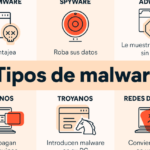 Elimina el malware de tu dispositivo de forma efectiva y definitiva
9. Buscar ayuda en foros y comunidades
Si has intentado todas las soluciones anteriores y tu antivirus aún no detecta el virus, puede ser útil buscar ayuda en foros y comunidades en línea. Existen numerosas comunidades de seguridad en Internet donde puedes publicar detalles sobre tu problema y obtener asistencia de expertos y usuarios con experiencia.
Describe tu situación detalladamente, incluyendo el nombre de tu antivirus, cualquier mensaje de error que hayas recibido y cualquier otro síntoma o comportamiento inusual que hayas notado en tu sistema. Los miembros de la comunidad podrán proporcionarte consejos adicionales o recomendaciones de herramientas específicas para resolver tu problema.
10. Considerar cambiar de antivirus
Si después de probar todas las soluciones anteriores tu antivirus sigue sin detectar el virus, puede ser necesario considerar cambiar a otro software antivirus. No todos los antivirus son iguales y algunos pueden ser más efectivos para detectar ciertos tipos de amenazas.
Investiga y compara diferentes opciones de antivirus en el mercado. Busca reseñas y opiniones de otros usuarios para encontrar uno que se ajuste a tus necesidades y preferencias. Recuerda desinstalar correctamente tu antivirus actual antes de instalar uno nuevo para evitar conflictos y problemas de rendimiento.
Conclusión
Si tu antivirus no detecta un virus, es importante tomar medidas adicionales para proteger tu sistema. Verificar las actualizaciones del antivirus, realizar un escaneo completo del sistema, utilizar escáneres en línea, ejecutar un escaneo en modo seguro y desactivar temporalmente el antivirus son algunas de las soluciones que puedes probar. Además, verificar la configuración del antivirus, utilizar herramientas de eliminación de malware, restaurar el sistema a un punto anterior, buscar ayuda en comunidades en línea y considerar cambiar de antivirus también pueden ser útiles. Recuerda que la prevención es clave, por lo que es importante mantener tu antivirus actualizado y tomar precauciones adicionales al navegar por Internet y descargar archivos.
Preguntas frecuentes
1. ¿Por qué mi antivirus no detecta ciertos virus?
Los antivirus se basan en bases de datos de virus y algoritmos de detección para reconocer y eliminar amenazas. Sin embargo, los virus y malware están en constante evolución y algunos pueden ser más difíciles de detectar que otros. Además, ciertos virus pueden utilizar técnicas de ocultamiento avanzadas para evitar su detección. Por lo tanto, es posible que tu antivirus no detecte ciertos virus debido a estas razones.
2. ¿Es normal que un antivirus no detecte todos los virus?
Sí, es normal que un antivirus no detecte todos los virus. Como se mencionó anteriormente, los virus y malware están en constante evolución y algunos pueden ser más difíciles de detectar que otros. Sin embargo, los antivirus siguen siendo una herramienta importante para proteger tu sistema y reducir el riesgo de infección. Combinar el uso de un antivirus confiable con buenas prácticas de seguridad en línea es la mejor manera de mantener tu sistema protegido.
3. ¿Cómo puedo prevenir que mi antivirus no detecte virus en el futuro?
Para prevenir que tu antivirus no detecte virus en el futuro, es importante tomar medidas adicionales para proteger tu sistema. Mantén tu antivirus actualizado con las últimas actualizaciones y asegúrate de realizar escaneos completos del sistema regularmente. Evita descargar archivos de fuentes no confiables y no hagas clic en enlaces sospechosos o correos electrónicos no solicitados. Además, utiliza un cortafuegos y herramientas de seguridad adicionales para complementar la protección de tu antivirus.

 7 estrategias efectivas para proteger tu red de troyanos
Contenido de interes para ti