Descubre las funcionalidades de Adobe Premiere Pro para editar vídeos
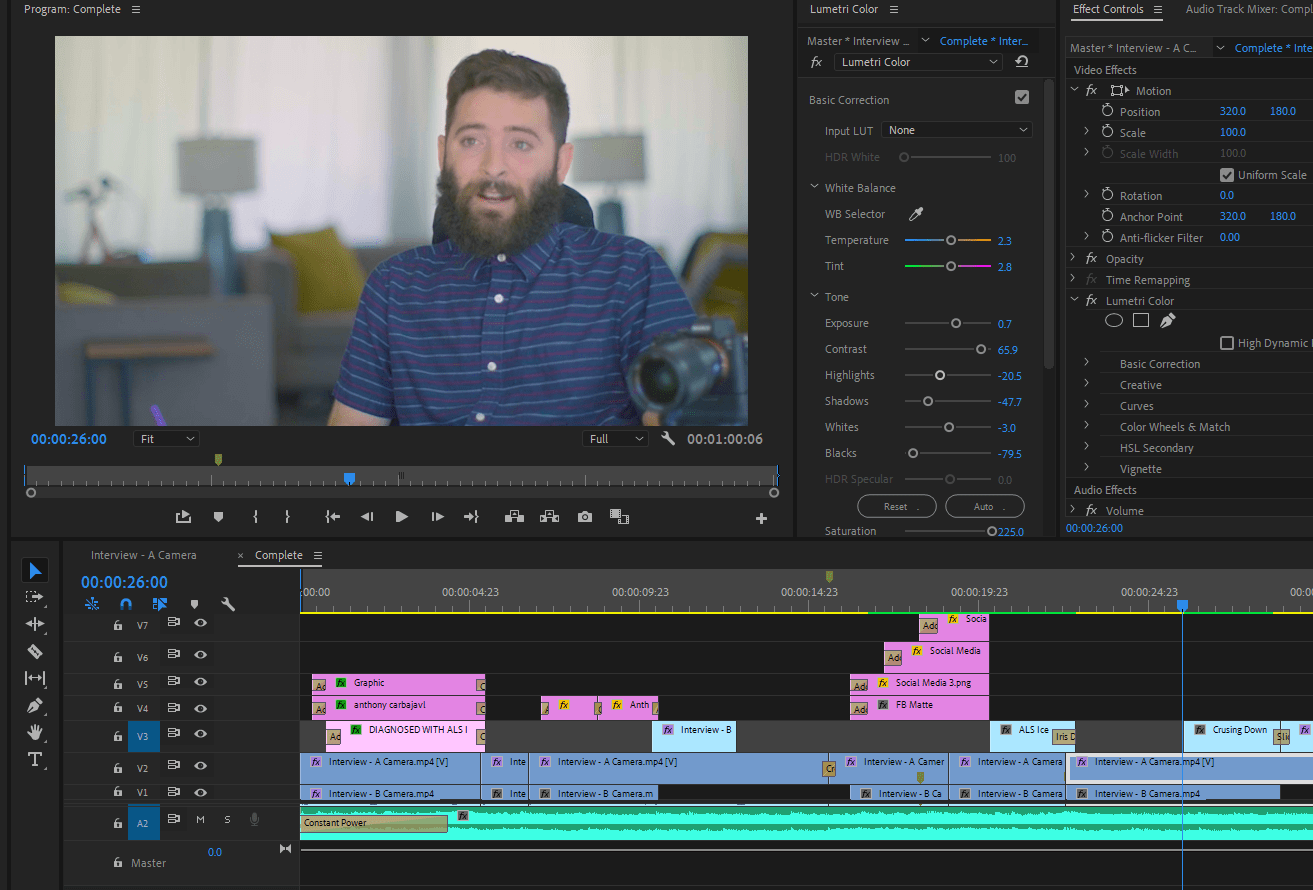
- 1. ¿Qué es Adobe Premiere Pro y para qué se utiliza?
- 2. ¿Cuáles son los requisitos mínimos de sistema para utilizar Adobe Premiere Pro?
- 3. ¿Cómo descargar e instalar Adobe Premiere Pro?
- 4. ¿Cuáles son las herramientas básicas de edición en Adobe Premiere Pro?
- 5. ¿Qué son los efectos y transiciones en Adobe Premiere Pro y cómo se utilizan?
- 6. ¿Cómo se importan y organizan los archivos en Adobe Premiere Pro?
- 7. ¿Cuáles son las opciones de exportación de vídeo en Adobe Premiere Pro?
- 8. ¿Qué es el panel de efectos en Adobe Premiere Pro y cómo se utiliza?
- 9. ¿Cuáles son las opciones de corrección de color en Adobe Premiere Pro?
- 10. ¿Cómo se trabaja con audio en Adobe Premiere Pro?
1. ¿Qué es Adobe Premiere Pro y para qué se utiliza?
Adobe Premiere Pro es una de las herramientas más populares y completas en el ámbito de la edición de vídeos. Se trata de un software de edición no lineal que permite realizar todo tipo de tareas, desde la importación y organización de archivos multimedia hasta la aplicación de efectos, transiciones y corrección de color, entre muchas otras funcionalidades.
Este programa es ampliamente utilizado por profesionales del cine, la televisión y la industria creativa en general, pero también puede ser utilizado por aficionados que deseen crear vídeos de calidad profesional. Con Adobe Premiere Pro, los usuarios pueden editar y crear proyectos de vídeo de manera intuitiva y eficiente, logrando resultados impactantes.
2. ¿Cuáles son los requisitos mínimos de sistema para utilizar Adobe Premiere Pro?
Para utilizar Adobe Premiere Pro, es necesario contar con un equipo que cumpla con los siguientes requisitos mínimos de sistema:
- Sistema operativo: Windows 10 (64 bits) o macOS 10.13 o versiones posteriores.
- Procesador: Procesador Intel® Intel 6ta generación o AMD equivalente con soporte para SSE4.2 y Multicore.
- Memoria RAM: 8 GB de RAM (se recomiendan 16 GB o más)
- Almacenamiento: Al menos 8 GB de espacio libre en el disco duro para la instalación y 2 GB adicionales para los archivos de proyecto y caché.
- Tarjeta gráfica: Se recomienda una tarjeta gráfica compatible con GPU con al menos 2 GB de VRAM.
Estos son solo los requisitos mínimos, por lo que es recomendable contar con un equipo más potente para un rendimiento óptimo.
3. ¿Cómo descargar e instalar Adobe Premiere Pro?
Para descargar e instalar Adobe Premiere Pro, sigue los siguientes pasos:
- Accede al sitio web oficial de Adobe y busca la sección de descargas.
- Selecciona la opción de descarga de Adobe Premiere Pro y elige la versión que sea compatible con tu sistema operativo.
- Una vez descargado el archivo de instalación, ábrelo y sigue las instrucciones del asistente de instalación.
- Una vez finalizada la instalación, ejecuta Adobe Premiere Pro y activa el software con tu cuenta de Adobe o con una licencia válida.
Es importante asegurarse de contar con una conexión a internet estable durante el proceso de descarga e instalación.
4. ¿Cuáles son las herramientas básicas de edición en Adobe Premiere Pro?
Adobe Premiere Pro cuenta con una amplia variedad de herramientas para llevar a cabo la edición de vídeos de manera profesional. Algunas de las herramientas básicas más utilizadas incluyen:
- Selección de clips: Permite seleccionar y organizar los clips en la línea de tiempo.
- Recorte: Permite ajustar la duración de los clips y eliminar partes no deseadas.
- Inserción y superposición: Permite añadir nuevos clips a la línea de tiempo y superponerlos sobre otros.
- Transiciones: Permite agregar transiciones suaves entre clips.
- Recorte de audio: Permite ajustar la duración y el volumen de los clips de audio.
- Estabilización de imagen: Permite corregir y estabilizar imágenes borrosas o movidas.
Estas son solo algunas de las herramientas básicas, pero Adobe Premiere Pro ofrece muchas más opciones para realizar todo tipo de ediciones y ajustes en tus vídeos.
5. ¿Qué son los efectos y transiciones en Adobe Premiere Pro y cómo se utilizan?
Los efectos y transiciones son elementos clave en la edición de vídeos, ya que permiten añadir estilo y dinamismo a tus proyectos. En Adobe Premiere Pro, puedes encontrar una amplia biblioteca de efectos y transiciones predefinidos, así como la posibilidad de crear tus propios efectos personalizados.
¡Haz clic aquí y descubre más! Actualización de WhatsApp Delta: Descarga la versión más reciente
Para utilizar efectos y transiciones en Adobe Premiere Pro, simplemente debes seguir estos pasos:
- Selecciona el clip al que deseas aplicar el efecto o la transición.
- Abre el panel de efectos y transiciones en la ventana de herramientas.
- Arrastra y suelta el efecto o transición deseado sobre el clip seleccionado.
- Ajusta los parámetros del efecto o transición según tus preferencias.
Con Adobe Premiere Pro, puedes experimentar y combinar diferentes efectos y transiciones para lograr el resultado deseado en tus vídeos.
6. ¿Cómo se importan y organizan los archivos en Adobe Premiere Pro?
Importar y organizar los archivos en Adobe Premiere Pro es un proceso sencillo y eficiente. Para ello, sigue estos pasos:
- Abre Adobe Premiere Pro y crea un nuevo proyecto.
- En la ventana del proyecto, haz clic con el botón derecho y selecciona "Importar".
- Navega hasta la ubicación de los archivos que deseas importar y selecciónalos.
- Haz clic en "Aceptar" para importar los archivos a tu proyecto.
- Una vez importados, arrastra y suelta los archivos en la línea de tiempo para organizarlos.
En Adobe Premiere Pro también puedes crear carpetas y utilizar etiquetas para organizar tus archivos de manera más eficiente.
7. ¿Cuáles son las opciones de exportación de vídeo en Adobe Premiere Pro?
Una vez que hayas finalizado la edición de tu vídeo en Adobe Premiere Pro, podrás exportarlo en diferentes formatos y ajustes según tus necesidades. Algunas de las opciones de exportación más comunes incluyen:
- Formato de archivo: Puedes elegir entre una amplia variedad de formatos de archivo, como MP4, AVI, MOV, entre otros.
- Resolución y tamaño de fotograma: Puedes ajustar la resolución y el tamaño de fotograma de tu vídeo según las especificaciones deseadas.
- Calidad de vídeo: Puedes elegir la calidad de vídeo, incluyendo la tasa de bits y el códec de compresión.
- Configuración de audio: Puedes ajustar la configuración de audio, como el formato de audio y la tasa de bits.
Una vez que hayas seleccionado tus opciones de exportación, simplemente haz clic en "Exportar" y Adobe Premiere Pro generará tu vídeo final en el formato deseado.
8. ¿Qué es el panel de efectos en Adobe Premiere Pro y cómo se utiliza?
El panel de efectos en Adobe Premiere Pro es una herramienta que te permite aplicar todo tipo de efectos visuales y ajustes a tus clips de vídeo. Con este panel, puedes ajustar el brillo, el contraste, la saturación, la nitidez y muchos otros parámetros para mejorar la calidad de tus vídeos.
Para utilizar el panel de efectos en Adobe Premiere Pro, sigue estos pasos:
- Selecciona el clip al que deseas aplicar un efecto.
- Abre el panel de efectos en la ventana de herramientas.
- Selecciona el efecto deseado y arrástralo sobre el clip seleccionado.
- Ajusta los parámetros del efecto según tus preferencias.
El panel de efectos en Adobe Premiere Pro te ofrece una amplia gama de opciones para crear efectos visuales impresionantes en tus vídeos.
¡Haz clic aquí y descubre más! Optimiza tu consumo de energía con una gestión eficiente: consejos y herramientas
9. ¿Cuáles son las opciones de corrección de color en Adobe Premiere Pro?
La corrección de color es una parte fundamental en la postproducción de vídeos, ya que permite ajustar y mejorar la apariencia visual de tus clips. En Adobe Premiere Pro, puedes encontrar una amplia variedad de herramientas y opciones para llevar a cabo la corrección de color de manera precisa y efectiva.
Algunas de las opciones de corrección de color más utilizadas en Adobe Premiere Pro incluyen:
- Ajustes básicos: Permite ajustar el brillo, el contraste, la saturación y otros parámetros básicos de color.
- Curvas de color: Permite ajustar los niveles de color de forma detallada utilizando curvas.
- Corrección selectiva de color: Permite seleccionar y ajustar un rango específico de color en tus clips.
- Corrección de tono de piel: Permite ajustar el tono de piel de manera precisa.
Con Adobe Premiere Pro, puedes lograr una corrección de color profesional y obtener resultados impactantes en tus vídeos.
10. ¿Cómo se trabaja con audio en Adobe Premiere Pro?
Adobe Premiere Pro ofrece una amplia gama de herramientas y opciones para trabajar con el audio de tus vídeos de manera profesional. Algunas de las funcionalidades más destacadas incluyen:
- Ajustes de volumen: Permite ajustar el volumen de los clips de audio y crear cambios graduales.
- Mezcla de audio: Permite mezclar diferentes pistas de audio y ajustar la relación entre ellas.
- Efectos de audio: Permite aplicar efectos de sonido, como eco, reverberación, entre otros.
- Edición de audio en la línea de tiempo: Permite cortar, mover y editar clips de audio directamente en la línea de tiempo.
- Sincronización de audio y vídeo: Permite sincronizar automáticamente el audio y el vídeo de tus clips.
Con Adobe Premiere Pro, puedes lograr una mezcla de audio profesional y mejorar la calidad sonora de tus vídeos.
Conclusión
Adobe Premiere Pro es una herramienta poderosa y completa para la edición de vídeos. Con sus amplias funcionalidades y opciones, podrás crear proyectos audiovisuales de calidad profesional. Desde la importación y organización de archivos hasta la aplicación de efectos y transiciones, Adobe Premiere Pro te ofrece todas las herramientas necesarias para llevar tus vídeos al siguiente nivel. ¡Descarga Adobe Premiere Pro y comienza a editar tus vídeos como un profesional!
Preguntas frecuentes
1. ¿Es Adobe Premiere Pro compatible con Windows y macOS?
Sí, Adobe Premiere Pro es compatible tanto con sistemas operativos Windows como macOS.
2. ¿Es necesario tener conocimientos previos en edición de vídeo para utilizar Adobe Premiere Pro?
Si bien es recomendable tener conocimientos básicos en edición de vídeo, Adobe Premiere Pro ofrece una interfaz intuitiva y fácil de usar, lo que hace que sea accesible incluso para principiantes.
3. ¿Es necesario contar con una tarjeta gráfica potente para utilizar Adobe Premiere Pro?
Aunque no es estrictamente necesario, contar con una tarjeta gráfica potente puede mejorar el rendimiento y acelerar los procesos de renderizado en Adobe Premiere Pro.
¡Haz clic aquí y descubre más! Optimiza tus cargas con una base de carga múltiple de alta eficiencia
4. ¿Se puede utilizar Adobe Premiere Pro en proyectos colaborativos?
Sí, Adobe Premiere Pro ofrece herramientas de colaboración que permiten trabajar en proyectos de forma simultánea con otros usuarios, facilitando la colaboración y el intercambio de ideas.
5. ¿Adobe Premiere Pro ofrece soporte técnico?
Sí, Adobe ofrece soporte técnico para sus productos, incluyendo Adobe Premiere Pro. Puedes acceder a su página de soporte en línea para resolver cualquier duda o problema que puedas tener.
Contenido de interes para ti