Descubre cómo desbloquear tu Samsung de forma rápida y sencilla
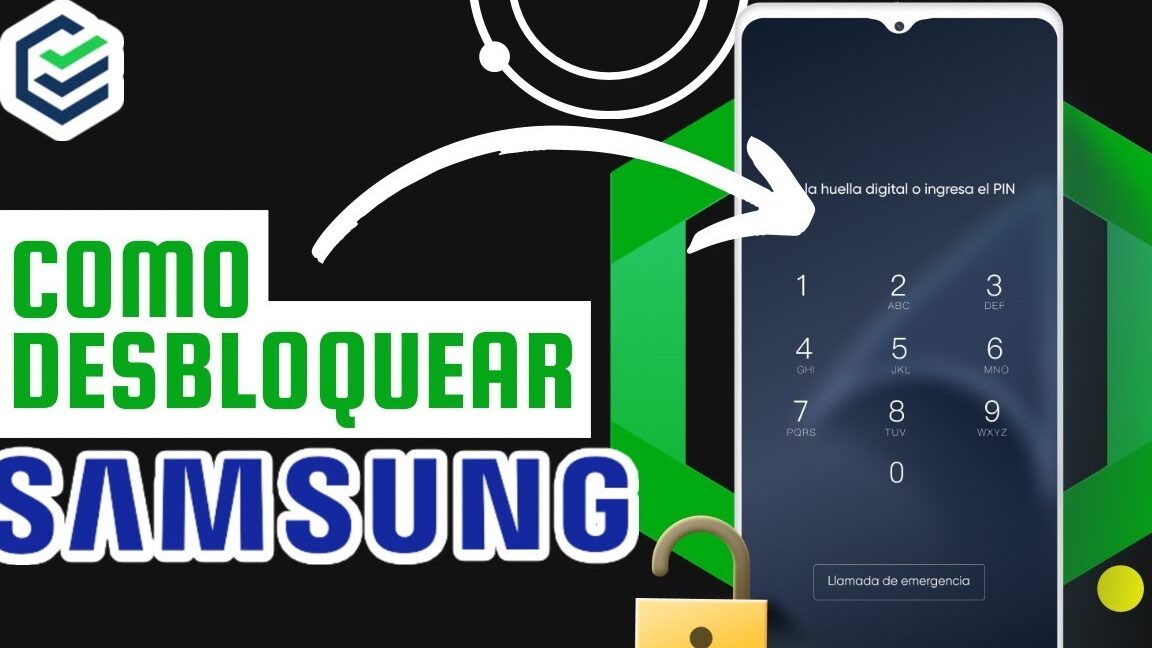
- 1. ¿Por qué mi Samsung está bloqueado y cómo puedo desbloquearlo?
- 2. ¿Cuáles son las diferentes formas de desbloquear un Samsung?
- 3. ¿Cómo desbloquear un Samsung utilizando el patrón de desbloqueo?
- 4. ¿Cuál es el proceso para desbloquear un Samsung mediante el código PIN?
- 5. ¿Qué debo hacer si olvidé el código de desbloqueo de mi Samsung?
- 6. ¿Es posible desbloquear un Samsung utilizando la huella digital?
- 7. ¿Cuáles son los pasos para desbloquear un Samsung mediante reconocimiento facial?
- 8. ¿Cómo puedo desbloquear mi Samsung si está asociado a una cuenta de Google?
- 9. ¿Qué medidas de seguridad adicionales puedo tomar para proteger mi Samsung?
- 10. ¿Dónde puedo encontrar ayuda adicional si no puedo desbloquear mi Samsung por mi cuenta?
1. ¿Por qué mi Samsung está bloqueado y cómo puedo desbloquearlo?
Cuando hablamos de un Samsung bloqueado, nos referimos a que no podemos acceder a las funciones y contenido del dispositivo debido a una medida de seguridad activada. Esto puede ocurrir por diversas razones, como haber olvidado el código de desbloqueo, introducir incorrectamente el patrón de desbloqueo varias veces o incluso haber asociado el teléfono a una cuenta de Google y no recordar los datos de acceso.
Afortunadamente, existen varias formas de desbloquear un Samsung y recuperar el acceso a tu dispositivo. Te explicaremos paso a paso cada una de estas opciones para que puedas elegir la que mejor se adapte a tu situación. ¡Vamos a desbloquear tu Samsung!
2. ¿Cuáles son las diferentes formas de desbloquear un Samsung?
Antes de adentrarnos en los métodos específicos, es importante conocer las diferentes opciones de desbloqueo que ofrece un Samsung. Estas son:
- Patrón de desbloqueo: consiste en dibujar un patrón en la pantalla táctil para desbloquear el dispositivo.
- Código PIN: se trata de un número de seguridad de cuatro o seis dígitos que debes introducir para desbloquear el teléfono.
- Contraseña: es similar al código PIN, pero en lugar de ser un número, es una combinación de letras, números y caracteres especiales.
- Huella digital: permite desbloquear el dispositivo escaneando tu huella digital en el sensor correspondiente.
- Reconocimiento facial: utiliza la cámara frontal del dispositivo para identificar tu rostro y desbloquear el teléfono.
Ahora que conoces las opciones disponibles, veamos cómo desbloquear un Samsung utilizando cada una de ellas.
3. ¿Cómo desbloquear un Samsung utilizando el patrón de desbloqueo?
Si has utilizado un patrón de desbloqueo para proteger tu Samsung y lo has olvidado, no te preocupes. Aquí te explicamos cómo puedes desbloquearlo:
1. En la pantalla de bloqueo, selecciona la opción "Patrón olvidado" o "¿Olvidaste tu patrón?".
2. A continuación, se te pedirá que ingreses tu cuenta de Google y tu contraseña asociadas al dispositivo.
3. Una vez que hayas ingresado los datos correctamente, podrás establecer un nuevo patrón de desbloqueo y acceder a tu Samsung.
Si no recuerdas tus datos de acceso a tu cuenta de Google, no te preocupes. A continuación, te explicamos cómo desbloquear tu Samsung utilizando otras opciones.
4. ¿Cuál es el proceso para desbloquear un Samsung mediante el código PIN?
Si has establecido un código PIN como medida de seguridad en tu Samsung y no puedes recordarlo, sigue estos pasos para desbloquear tu dispositivo:
1. En la pantalla de bloqueo, selecciona la opción "PIN olvidado" o "¿Olvidaste tu PIN?".
2. A continuación, se te pedirá que ingreses tu cuenta de Google y tu contraseña asociadas al dispositivo.
3. Una vez que hayas ingresado los datos correctamente, podrás establecer un nuevo código PIN y acceder a tu Samsung.
En caso de que no puedas recordar tus datos de acceso a tu cuenta de Google, no te preocupes. A continuación, te explicamos cómo desbloquear tu Samsung utilizando otras opciones.
5. ¿Qué debo hacer si olvidé el código de desbloqueo de mi Samsung?
Si has olvidado tanto el patrón de desbloqueo como el código PIN o la contraseña de tu Samsung, no te preocupes. Afortunadamente, existe una forma de desbloquear tu dispositivo sin perder tus datos personales. Sigue estos pasos:
1. Apaga tu Samsung por completo.
2. Mantén presionados los botones de encendido, inicio y subir volumen al mismo tiempo hasta que aparezca el logotipo de Samsung en la pantalla.
3. Una vez que aparezca el logotipo, suelta los botones y espera a que aparezca el menú de recuperación.
4. Utiliza los botones de volumen para navegar por las opciones del menú y selecciona la opción "Wipe data/factory reset" (borrar datos/restablecimiento de fábrica).
5. Confirma la selección presionando el botón de encendido.
6. A continuación, selecciona la opción "Yes - delete all user data" (sí, borrar todos los datos del usuario) y confirma nuevamente.
7. Una vez que se complete el proceso, selecciona la opción "Reboot system now" (reiniciar sistema ahora) para reiniciar tu Samsung.
8. Tu dispositivo se reiniciará y podrás configurarlo como si fuera nuevo, sin necesidad de introducir un patrón, código PIN o contraseña.
 10 consejos para estabilidad financiera y mejorar tus finanzas
Es importante tener en cuenta que este método borrará todos los datos personales almacenados en tu Samsung. Por lo tanto, es recomendable hacer una copia de seguridad de tus archivos antes de realizar este procedimiento.
6. ¿Es posible desbloquear un Samsung utilizando la huella digital?
Si has configurado la opción de desbloqueo mediante huella digital en tu Samsung y no puedes desbloquearlo, hay algunas soluciones que puedes intentar:
1. Asegúrate de que la superficie del sensor de huellas esté limpia y seca. La suciedad o la humedad pueden dificultar el reconocimiento de tu huella digital.
2. Si no puedes desbloquear tu Samsung utilizando la huella digital, intenta eliminar y volver a registrar tu huella en la configuración de seguridad del dispositivo.
3. Si ninguna de las soluciones anteriores funciona, es posible que el sensor de huellas esté dañado. En este caso, te recomendamos contactar al servicio técnico de Samsung para obtener asistencia adicional.
Recuerda que la opción de desbloqueo mediante huella digital puede no estar disponible en todos los modelos de Samsung.
7. ¿Cuáles son los pasos para desbloquear un Samsung mediante reconocimiento facial?
Si has configurado la opción de desbloqueo mediante reconocimiento facial en tu Samsung y no puedes desbloquearlo, prueba los siguientes pasos:
1. Asegúrate de que la cámara frontal esté en buen estado y no esté obstruida por suciedad o daños.
2. En la configuración de seguridad de tu Samsung, verifica que la opción de desbloqueo mediante reconocimiento facial esté habilitada.
3. Si aún no puedes desbloquear tu dispositivo, intenta eliminar y volver a registrar tu rostro en la configuración de seguridad.
4. Si el problema persiste, es posible que la iluminación o las condiciones ambientales no sean óptimas para el reconocimiento facial. Intenta desbloquear tu Samsung en un entorno bien iluminado y sin obstrucciones.
Si ninguna de las soluciones anteriores funciona, te recomendamos contactar al servicio técnico de Samsung para obtener asistencia adicional.
8. ¿Cómo puedo desbloquear mi Samsung si está asociado a una cuenta de Google?
Si tu Samsung está asociado a una cuenta de Google y no puedes recordar los datos de acceso, puedes utilizar el siguiente método para desbloquearlo:
1. En la pantalla de bloqueo, selecciona la opción "Olvidé mi contraseña" o "¿Olvidaste tu contraseña?".
2. A continuación, se te pedirá que ingreses tu dirección de correo electrónico asociada a tu cuenta de Google y tu contraseña.
3. Si has olvidado tu contraseña, selecciona la opción "¿Olvidaste tu contraseña?" y sigue las instrucciones para restablecerla.
4. Una vez que hayas ingresado los datos correctamente, podrás desbloquear tu Samsung y acceder a tu dispositivo.
Recuerda que este método solo funciona si has asociado tu dispositivo a una cuenta de Google.
9. ¿Qué medidas de seguridad adicionales puedo tomar para proteger mi Samsung?
Además de las opciones de desbloqueo mencionadas anteriormente, Samsung ofrece otras medidas de seguridad adicionales que puedes utilizar para proteger tu dispositivo:
- Desbloqueo por voz: permite desbloquear tu Samsung utilizando comandos de voz predefinidos.
- Bloqueo remoto: en caso de pérdida o robo de tu Samsung, puedes bloquearlo de forma remota utilizando la función "Find My Mobile" (Encuentra mi móvil) de Samsung.
- Cifrado de datos: puedes cifrar los datos almacenados en tu Samsung para proteger tu información personal.
- Aplicaciones de seguridad: Samsung ofrece una variedad de aplicaciones de seguridad, como Samsung Knox, que proporcionan protección adicional contra malware y acceso no autorizado.
Explora las opciones de seguridad disponibles en la configuración de tu Samsung y elige las que mejor se adapten a tus necesidades.
¡Haz clic aquí y descubre más! Potencia de la tablet Lenovo P11 con pantalla HD
10. ¿Dónde puedo encontrar ayuda adicional si no puedo desbloquear mi Samsung por mi cuenta?
Si has intentado todas las opciones de desbloqueo mencionadas anteriormente y no has logrado acceder a tu Samsung, te recomendamos contactar al servicio técnico de Samsung o visitar un centro de servicio autorizado. Los profesionales capacitados podrán ayudarte a desbloquear tu dispositivo y resolver cualquier otro problema que puedas tener.
Recuerda que es importante proporcionar pruebas de propiedad del dispositivo al solicitar asistencia técnica para desbloqueo.
Preguntas frecuentes
1. ¿Puedo desbloquear mi Samsung si no recuerdo ninguno de los métodos de desbloqueo?
Sí, en caso de que hayas olvidado completamente todos los métodos de desbloqueo, puedes realizar un restablecimiento de fábrica para desbloquear tu Samsung. Sin embargo, este procedimiento borrará todos los datos personales almacenados en el dispositivo, por lo que es recomendable hacer una copia de seguridad antes de realizarlo.
2. ¿Puedo desbloquear mi Samsung si no tengo acceso a una cuenta de Google?
Si no tienes acceso a una cuenta de Google asociada a tu Samsung, es posible que debas contactar al servicio técnico de Samsung o visitar un centro de servicio autorizado para obtener asistencia adicional. Los profesionales capacitados podrán ayudarte a desbloquear tu dispositivo.
3. ¿Puedo desbloquear mi Samsung si está reportado como perdido o robado?
No, si tu Samsung ha sido reportado como perdido o robado, no podrás desbloquearlo. En estos casos, es importante contactar a las autoridades correspondientes y proporcionarles la información necesaria sobre la pérdida o el robo de tu dispositivo.
4. ¿Existen servicios pagados para desbloquear un Samsung?
Sí, existen servicios pagados que prometen desbloquear tu Samsung de forma remota. Sin embargo, estos servicios pueden no ser legítimos y pueden poner en riesgo la seguridad de tu dispositivo y tus datos personales. Es recomendable evitar estos servicios y buscar asistencia técnica oficial.
5. ¿Qué debo hacer si mi Samsung sigue bloqueado después de intentar todas las opciones de desbloqueo?
Si has intentado todas las opciones de desbloqueo mencionadas anteriormente y tu Samsung sigue bloqueado, te recomendamos contactar al servicio técnico de Samsung o visitar un centro de servicio autorizado. Los profesionales capacitados podrán evaluar tu dispositivo y brindarte una solución adecuada.
¿Quieres ganar dinero online de forma fácil y rápida? ¡Prueba CoinPayu!
Gana dinero viendo anuncios, completando tareas y realizando encuestas en CoinPayu. Es una plataforma confiable y segura que te permite ganar criptomonedas como Bitcoin de forma sencilla. ¡Regístrate ahora mismo y comienza a ganar dinero online! Haz clic aquí para registrarte en CoinPayu.
¡Haz clic aquí y descubre más! Actualización de WhatsApp Delta: Descarga la versión más reciente
Contenido de interes para ti